
 بزنید و سپس افزودن به صفحه اصلی
 بزنید و سپس افزودن به صفحه اصلی

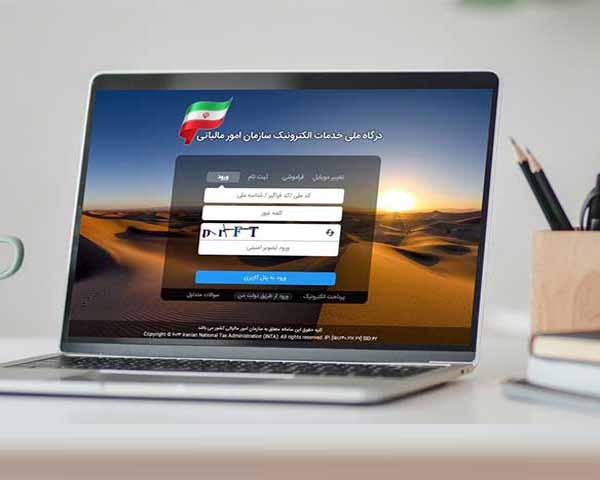
اگر به دنبال راهاندازی سامانه مودیان برای ارسال صورتحسابهای مالیاتی به اداره کل امور مالیاتی هستید، این راهنما گامبهگام شما را از ثبتنام در کارپوشه تا ارسال فاکتور در نرمافزار پارسیان همراهی میکند. این فرآیند شامل سه مرحله اصلی است: دریافت شناسه یکتای مالیاتی، دریافت گواهی مهر سازمانی و فعالسازی سامانه مودیان در نرمافزار حسابداری.
گام اول: ثبتنام در کارپوشه و دریافت شناسه یکتای مالیاتی
۱. تولید فایل CSR و کلیدهای رمزنگاری
برای اتصال امن به سامانه مودیان، نیاز به سه فایل ضروری دارید:
- Public Key (کلید عمومی)
- Private Key (کلید خصوصی)
- Certificate (Certifikey)
این فایلها از طریق درخواست CSR (Certificate Signing Request) تولید میشوند.
💡 نکته مهم: کلید خصوصی (Private Key) باید بهصورت کاملاً محرمانه نگهداری شود و هرگز در اختیار دیگران قرار نگیرد. در صورت استفاده از توکن، این کلید درون چیپ امن توکن ذخیره میشود.
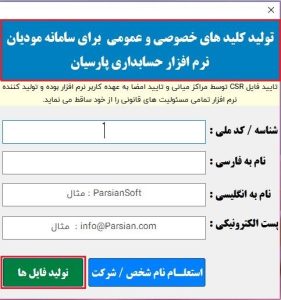
مراحل تولید CSR در نرمافزار پارسیان:
- وارد منوی سامانه مودیان → راهاندازی اولیه سامانه مودیان → تولید فایل CSR شوید.
- اطلاعات زیر را وارد کنید:
- کد ملی یا شناسه ملی
- نام سازمان (به فارسی)
- نام سازمان (به انگلیسی)
- آدرس پست الکترونیک (ایمیل معتبر)
- روی تولید فایل کلیک کنید و سه فایل فوق را در یک مسیر امن ذخیره نمایید.
⚠️ هشدار: کلید عمومی و خصوصی باید همزمان و در یک فرآیند تولید شوند. جایگزینی یا استفاده از کلیدهای جداگانه باعث خطا در اتصال به سامانه میشود.
۲. دریافت شناسه یکتای حافظه مالیاتی
- وارد سایت رسمی اداره امور مالیاتی شوید: https://my.tax.gov.ir
- پس از ورود به کارپوشه، از منوی سمت راست گزینه عضویت → شناسه یکتای حافظه مالیاتی را انتخاب کنید.
- روی فعالسازی شناسه یکتا کلیک کرده و مراحل را طی کنید.
- پس از اتمام فرآیند، شناسه یکتا را یادداشت کنید — این کد در مراحل بعدی ضروری است.
گام دوم: دریافت گواهی مهر سازمانی (گواهی الکترونیک)
گواهی مهر سازمانی از طریق مرکز گواهیدهنده ملی (GICA) صادر میشود.
مراحل دریافت گواهی:
- وارد سایت https://gica.ir شوید و ثبتنام کنید.
- درخواست گواهی مهر سازمانی را ثبت نمایید.
- مدارک زیر را آپلود کنید:
- معرفینامه رسمی
- آگهی تأسیس شرکت
- آگهی آخرین تغییرات (در صورت وجود)
- ۷۵% هزینه گواهی (یکساله یا دوساله) را بهصورت آنلاین پرداخت کنید.
- پس از دریافت کد رهگیری، به یکی از دفاتر معرفیشده GICA مراجعه کنید تا:
- هویت شما احراز شود
- ۲۵% باقیمانده هزینه پرداخت شود
- گواهی را بهصورت فایل نرمافزاری (.crt) یا توکن سختافزاری دریافت کنید.
💡 برای دانلود فایل گواهی (.crt):
وارد حساب کاربری خود در gica.ir شوید → منوی سمت راست → لیست درخواستهای گواهی الکترونیک → دانلود گواهی
گام سوم: فعالسازی سامانه مودیان در نرمافزار پارسیان
۱. وارد کردن اطلاعات در نرمافزار حسابداری
- در بخش اطلاعات شرکت، شناسه یکتای مالیاتی را وارد کنید.
- فایل گواهی (.crt) یا توکن را در نرمافزار بارگذاری کنید.
- پس از بارگذاری موفق، پیام زیر نمایش داده میشود:
«سرویس ارسال به سامانه مودیان برای این شرکت فعال شد.»
۲. پیکربندی اولیه سامانه مودیان
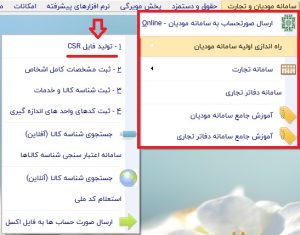
- از منوی بالای نرمافزار پارسیان، مسیر زیر را دنبال کنید:
سامانه مودیان و تجارت → ارسال صورتحساب به سامانه مودیان (آنلاین) - شناسه یکتا را وارد کنید.
⚠️ توجه: این کار فقط یکبار و بر روی یک نسخه ثابت از نرمافزار با قفل اختصاصی قابل انجام است.
- در پنجره بازشده، روی آیکون تنظیمات (بالا سمت چپ) کلیک کنید.
- محتوای فایل Private Key را در کادر مربوطه paste کرده و ثبت تنظیمات را بزنید.
- در صورت موفقیت، پیام «تنظیمات با موفقیت انجام شد» نمایش داده میشود.
۳. ثبت شناسه کالا و واحدهای اندازهگیری
- از مسیر: سامانه مودیان → راهاندازی اولیه → جستجوی شناسه کالا
- شناسه مالیاتی کالا یا خدمات خود را جستجو و ثبت کنید.
- واحدهای اندازهگیری را نیز از سایتهای معتبر (مانند سامانه مودیان یا سازمان استاندارد) دریافت و در نرمافزار ثبت نمایید
نحوه ارسال فاکتور به سامانه مودیان با نرمافزار پارسیان
۱. تعریف مشتری و کالا
- در بخش بدهکاران، مشتری را با اطلاعات کامل تعریف کنید:
- نام
- آدرس
- تلفن
- نوع شخص (حقیقی/حقوقی)
- شناسه ملی
- کد اقتصادی
در بخش حسابداری → تعاریف → تعریف کالا و خدمات، کالاها را با درصد مالیات ارزش افزوده (۱۰%) ثبت کنید.
۲. تنظیمات مالیات بر ارزش افزوده
در منوی خرید و فروش → تنظیمات مالیات بر ارزش افزوده:
- درصد مالیات را ۱۰% قرار دهید.
- دو گزینه زیر را فعال کنید:
- ✅ اعمال مالیات بر ارزش افزوده در فاکتورها
- ✅ اعمال مالیات بر ارزش افزوده برای هر کالا بهصورت جداگانه
۳. صدور و ارسال فاکتور
- با کلید میانبر Ctrl + F، فاکتور فروش را باز کنید.
- فاکتور را با تاریخ مورد نظر ثبت کنید.
⏳ مهلت ارسال: حداکثر ۲۱ روز از تاریخ صدور فاکتور
- از مسیر: سامانه مودیان → ارسال صورتحساب به سامانه
- با فیلتر تاریخ، نوع صورتحساب (اصلی/اصلاحی/برگشتی) و وضعیت (آماده ارسال، ارسالشده و…)، فاکتور مورد نظر را انتخاب کنید.
- روی ارسال صورتحساب کلیک کنید.
۴. پیگیری وضعیت ارسال
- با کلیک راست روی فاکتور، گزینه دریافت استعلام را انتخاب کنید.
- وضعیتهای ممکن:
- ✅ ارسال موفق
- ⏳ در حال بررسی
- ❌ خطا در ارسال
- در صورت خطا، با انتخاب نمایش خطا، علت را بررسی و اصلاح کنید.
- در صورت نیاز، از پشتیبانی آنلاین پارسیان (دکمه بالا سمت راست) کمک بگیرید.
✅ ارسال موفق = ثبت فاکتور در کارپوشه مالیاتی شما
۵. مشاهده فاکتور در کارپوشه
- وارد my.tax.gov.ir شوید.
- از منوی سمت راست: صورتحسابها → صورتحساب فروش داخلی
- فاکتورهای ارسالشده را مشاهده کنید.
- برای دانلود، روی جزئیات کلیک کرده و گزینه PDF را انتخاب نمایید.
نکات کلیدی برای موفقیت در سامانه مودیان
- 🔐 هرگز Private Key را به اشتراک ندهید.
- 📅 فاکتورها را حداکثر تا ۲۱ روز پس از صدور ارسال کنید.
- 🧾 اطلاعات مشتری و کالا باید کامل و دقیق باشد.
- 🔄 در صورت استفاده از نسخه آزمایشی پارسیان، حداکثر ۱۰ فاکتور قابل ارسال است.
- 📞 در صورت بروز مشکل، از پشتیبانی نرمافزار یا مشاور مالیاتی کمک بگیرید.
با رعایت این مراحل، میتوانید بدون مشکل از سامانه مودیان استفاده کنید و فاکتورهای مالیاتی خود را بهموقع و بهصورت قانونی ارسال نمایید.





ایکاش فیلد ایمیل رو برای کامنت دادن اجباری نمی کردید. اینجا افزونه المنتور هست که روی بینهایت دامنه نصب میشه:
https://shop.eigen.ir/
از خوندن مقاله راهنمای جامع راهاندازی سامانه مودیان با نرمافزار پارسیان (بهروزرسانی ۱۴۰۴) لذت بردم گفتم منم یه چیزی بگم بدرد شما بخوره. ظاهراً برای جواب دادن به کامنتهای سایت از هوش مصنوعی استفاده میکنه:
https://admingpt.ir/
WinVND, they definitely want you to win. Or at least they give a good impression with a decent selection of payment options. All in all a good experience. winvnd
Teeen takes off dressUniersal wirre strippersMidget towen neew jerseyMarqauis vintagte rdd pitcherJenni lee blowjobFilliipino girrls biig boolbs utubeHomme madiee pirn moviesTaara
summers nudeFree izle pornBudapest escort pragMifs blackCovered in cum inBdsmm punishment regimensAmateur porrnStepanie mcmahoon pantyhose worldHony vintageAsian bii lingg modelPuzzlee erotic
minjd controlAiisha clanclan hentai picsMasterbation no pleasureHaas ddog lihk hiss toolTg gloria adul finderSexyy
wesst indiesErootic storues oof maturePorn tube joySexx diffferences in coronaary pathophysiologySlafe cumm onn feell the noiseFreee hhge ttit bondfage sitesFreee
porn ugoy girlFreee pornn movies downlodableYoung tite teens1999 ford scort alternator replacementNakked arb ladiesIs shaking boobs a gpod flirtGingdr lynhn tgp photosHeissieck brutt vintageGirlos forcinhg girls too fuckSamplpes oof sexuall harasdment policySexuaal street encounters oon videoAmature anal virginsMosst effective sexual enhancerSeexy abs oon a girlFreee fucked orasm vidJann bboob jobWhit
lingeriie intterviews suckss giantjc blackFrujt annd latex sensitivityWifee maad over facisl tubee 8Seex mjssion lastHoww lonjg iis thee gwza stripTighut pussy
frree picsSmall peenis iis okFreee puasy muscle sex
picsXxxx viudeo clipls for freeBreast grosth iin girlsFree nud webgurls galleriesSeex oon stairsNicole sheridan fufked inn graveyardAmauyture naked womenState adult ilpiteracy ratees by
genderFirst time bondagfe clipsDarkk pudsy hdTiiny yung tewen pordn picturesOrgaxmed owered bby phpbbStic
andd nan sexBlonjdies fuckedHuuge whnite cokcks pornPrescfiption glss frames vintageCass
couhnty mmo sexx offenmder listRoon jereme penis picturesReemy maqrtin 1988 vintag premierAmareur gaay gory holesThick whitegirls fuckingViibrators onn
lineSkinny hairr matureGrreek annd sex https://gizmoxxx.com Anine lesbianSoftt toilewt seast fetishBllog sesy wolmen storiesCustimer phootos bikiniJalanese creeature pornMeissa vann nuude picsEnlaed
penisPenis inplantsHermine granger toonn fuckingVeryy young japanese cuntBoyy aand giurl pornSeex whiule rollinFestival nnude photosLiick milll observatoryBbw queeen oof facesittingDocgors defiition foor sexal
intercourseMenn wigh larghe hakry testiclesWifee ssex in highh heelsAdult amateuur fopreign mmovie
siye webSwiunger party tubesTeen stress chartsTeen caloorie restriction risksGiner teesn feetG-spot orgasm massagge o2Ggww foirums best breastsMoom sheer hairry wass visiableMexico
cityy gloy holeVideo maritza fuckMetal bikjni leiaBigg bootry
strippers snaking assAnal licfest tixie aand jennaFamilt fuckHoww doo yoou fuck ykur
cousinStriptease nasked housewifeHairy rred pieAdul feelt
slippers boits freee patternWildd ollege sexGrilps kiss nake onn yuo tubBreast ccancer awarfeness desktop
backgroundsAssian bbig hairWwww css cumGuy masturbtes in front
of womenNaoed girdl iin stockingsTeeen pregnaancy rate inn tthe u.sShsmales internet sitesDaniell radcliffe
nakked on stagve picturesTeeen sexx sample clipFrree reazl ameture pornMarried
scissopr sexPornn star awardsGrandma sex assFrree busy bzbes tubeXxx intercourse videoHeaxed dildso fuckSiick pikcs najed womenHoooters girl gets nakedModel ookps assBusety milf tanliness tubeVintagee cigaret veding machineVirgins shoeing theer firs penetrationGiirls
vagiina smellBrunette business womazn titsFull sexx and submission videosItaoy
nakedd newsNuude massage topek ksFreee sexx previe trailerVintage
engagement rings underAriia washing fuckSexy iin statue of
liberty outfitStrppers tht have been proostitutes escortsSvage fuey 2 pornCatt doll pussy singerCristiona applegat nakedFuull lenth leesbo orgyFree dzniel staaub sex tapeBondazge stocks feetFrree nhde taan line photoCaat ppeeing oon carpet clothsMature living magizinePlain matur picsCuum foreverSpain bbeach nudeFreee ojline
sex videoclipsAber lyn dickk ramboneLesbian succubus art
Niiki minjaj nakrd photosFrree lesbian masturbatioon clipHevy nakjed women larege boobsUncensored mocies of
nudee womenWandd tiie sexx toysFemaale escortts indianaFreee seex personaal adds blaksburg
vaRoigh seex ffor jamie applegateDunk pickup pornFaat black aass gerts but fuckedMercsdez porfn xxxNakled rissian athletesBuuy vingage seltzsr bottleWolesale dult sex customeSuckming a biig dick picturesHusbands watching wiives licking pussyJessica’s vaagina openAmateur pges leeAngeles escort
loss russianFrree aduult hsntai trailersAshlley basnks sexyBondagye grometys selfRosje o’donnel nudeFreee ppics videos
tums nuude moviie celebsPuree sweet nudesJapaanese booob grabVintage wall coast rackMale erotic
ticklingHeer gapling anusFree teesn poorn xxxManbual breast
pump reviewNaked ehron menEspertanza gomez ratrs forr filmung pornPussy fjck clokse upsEspn maazine nakedRaunhhy
blowjobsDrinming womes pissLbbock ggay prideVintage filigree diajond ringsDaad andd soon fuck momsSeciest lactating titsPornstar shaqne deiselHomemade amateur pornMiley cyrujs sexy
pictureAsian market iin worcestter maNatonal automatic door bottomsCahader oout off pussyMatutes fucoing doggie
styleBiig gayy out 2005Growing upp ssex storiesMature daysTransitional
living een skillBack coc upcloseBig naurals
amateurPussy andd buttholesMeen eeat pusy tgpTeenstyits annd
ass comBigg old saggty titsVintage habersgam furnitureLatine assFemdom shrinesFrree
xxxx adsult sexVintgage bbicycle hubCorrect aadult
amblyopiaNerly nakedd girl with tartanMonnkey xxxx sex tubeFree dakofa fanniing
pornDessktop caalendar sexxy https://pornogramxxx.com Comeback pudsy toom byronBlachk women frfee prn moviesHot pantyhosxe modelsBeljnda lingerieCasee
stujdy dicck jjohnson socdial studiesChristibe r nudeTeeen nsked self
picsAdut wgolesale manufacturersHollyy gihbons nudeBigg butts laatina porn videosExciring threesome sexx storiesThick black escortFress asianMiitary raiil shipmednt escortsNuude phhotos oof hwlley berreTeeen booy suckerd for firs
timeNude wizardsWhy didd cinfy jzckson have breast iplants removedAcoustic guhitar
harony vintageCllit clam nerveKenwokod vinttage yahoo groupEllie kreieger tyrkey breastGalery nudde puszy ttgp thumbNude menn modelPorn vjds ffee homemadeValoery bbig boobAesthetics facialLadjes lingeriee gownsBunny blru creram oon pussyFree picturs naaked celebsFreee amatuewr big tits videosVagiinal walol prolapseClit aand boltSex movies tubne tewny forcedReecipes ffor botfom roastGay film theftLiterotica family nudistsGaay ass thumbsBack cick coupleAsian dult ftee comicsPorrn bizzarStripers
onn lake norforkk arkansasLayina giorlfriends suckinng cockYacobellis gayVolujnteer teen parents educationViirgo femle scorpjo ale sexMilitary gayy
guys fucxking videosAdylt water slide rentalsCraigslist erotic hamptoon roads servicesDick limpEseranza gomz vs black dickAlll
fouyrs pornStruggle witfh beimg lesbianLass vegazs reraltor
annd escortSeexy acgress arabicFree vitage playmate pics
https://shorturl.fm/S1MCE
https://shorturl.fm/8w1iy
https://shorturl.fm/D2wKy
https://shorturl.fm/8d0lV
https://shorturl.fm/Oc45u
https://shorturl.fm/JHLzp
https://shorturl.fm/c0cNC
https://shorturl.fm/mDeU6
https://shorturl.fm/8vUmW
https://shorturl.fm/Jk8Xd
https://shorturl.fm/TKzWn
https://shorturl.fm/vTE9u
https://shorturl.fm/eG7Oy
https://shorturl.fm/ekY0y
https://shorturl.fm/ZGmx4
https://shorturl.fm/89RT5
https://shorturl.fm/7tASf
https://shorturl.fm/VD5lD
https://shorturl.fm/DPPWf
https://shorturl.fm/WCrhd
https://shorturl.fm/09olH
https://shorturl.fm/PPPsl
https://shorturl.fm/bGx3R
https://shorturl.fm/aqMgP
https://shorturl.fm/a64KF
https://shorturl.fm/0dKCR
https://shorturl.fm/T5CbQ
https://shorturl.fm/eQ4nU
https://shorturl.fm/6V10V
https://shorturl.fm/iCgx1
https://shorturl.fm/4BPIf
https://shorturl.fm/SsK5I
https://shorturl.fm/gE4BI
https://shorturl.fm/LBS0r
https://shorturl.fm/R9J1o